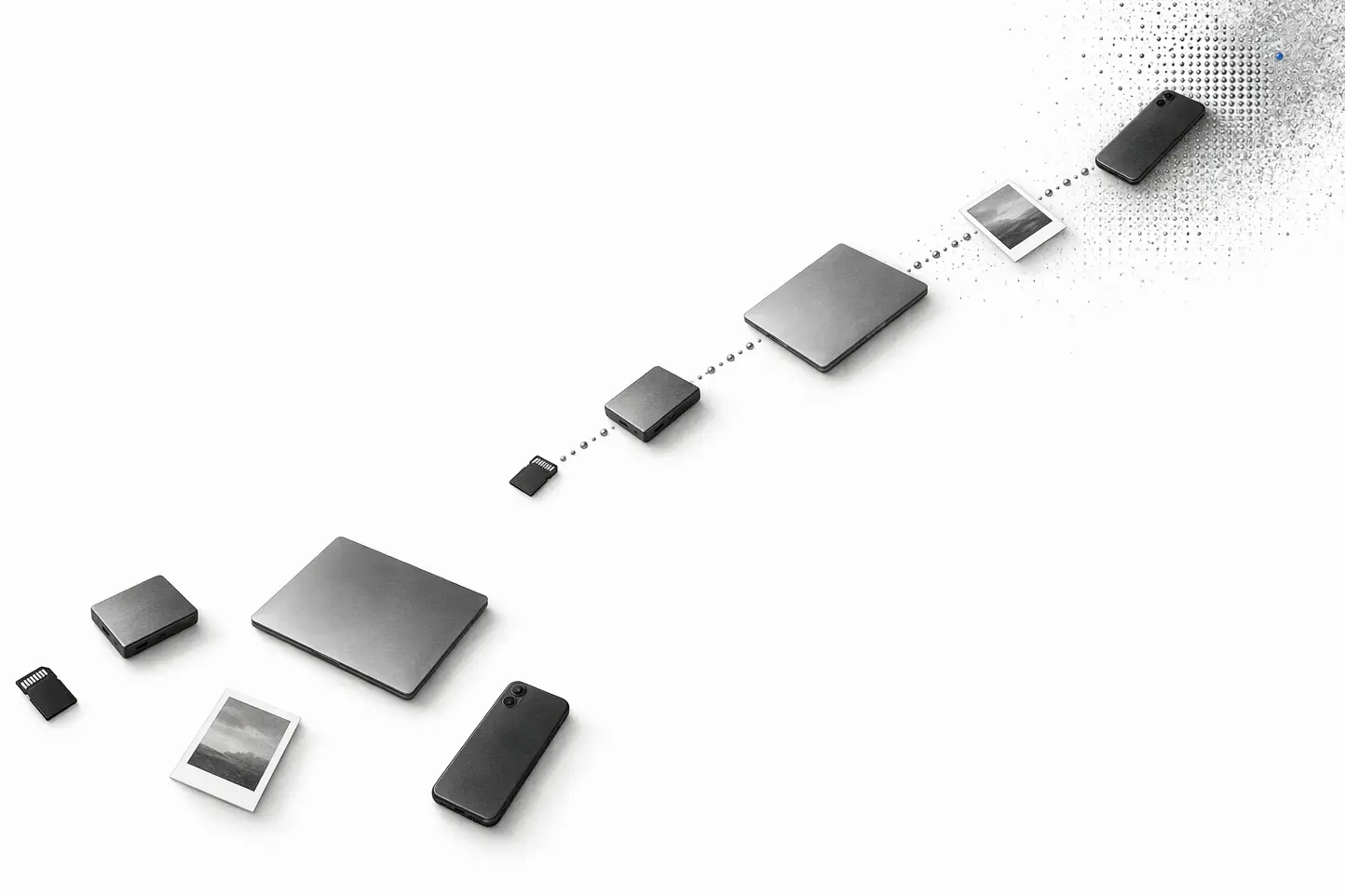
So geht’s: von der Karte bis Instagram
Zehn Schritte. Selbst machst du vier: Karte rein, auswählen, in Lightroom bearbeiten, freigeben. Den Rest macht Latent 25 und sagt dir an jeder Stelle, was los ist.

Bisher
- Karte in den Finder ziehen und hoffen, dass alles drüben ist.
- Unterwegs ohne Laptop: Karten sammeln und warten.
- Exporte per AirDrop aufs Handy, posten, wenn gerade Zeit ist.
Mit Latent 25
- Ein Knopf sichert die Karte auf SSD und online, jede Kopie geprüft.
- Das iPhone sichert unterwegs, der Mac übernimmt zuhause.
- Claude plant die Woche, du gibst frei, Latent 25 postet.
Zehn Schritte
Draußen
- 01
Karte rein
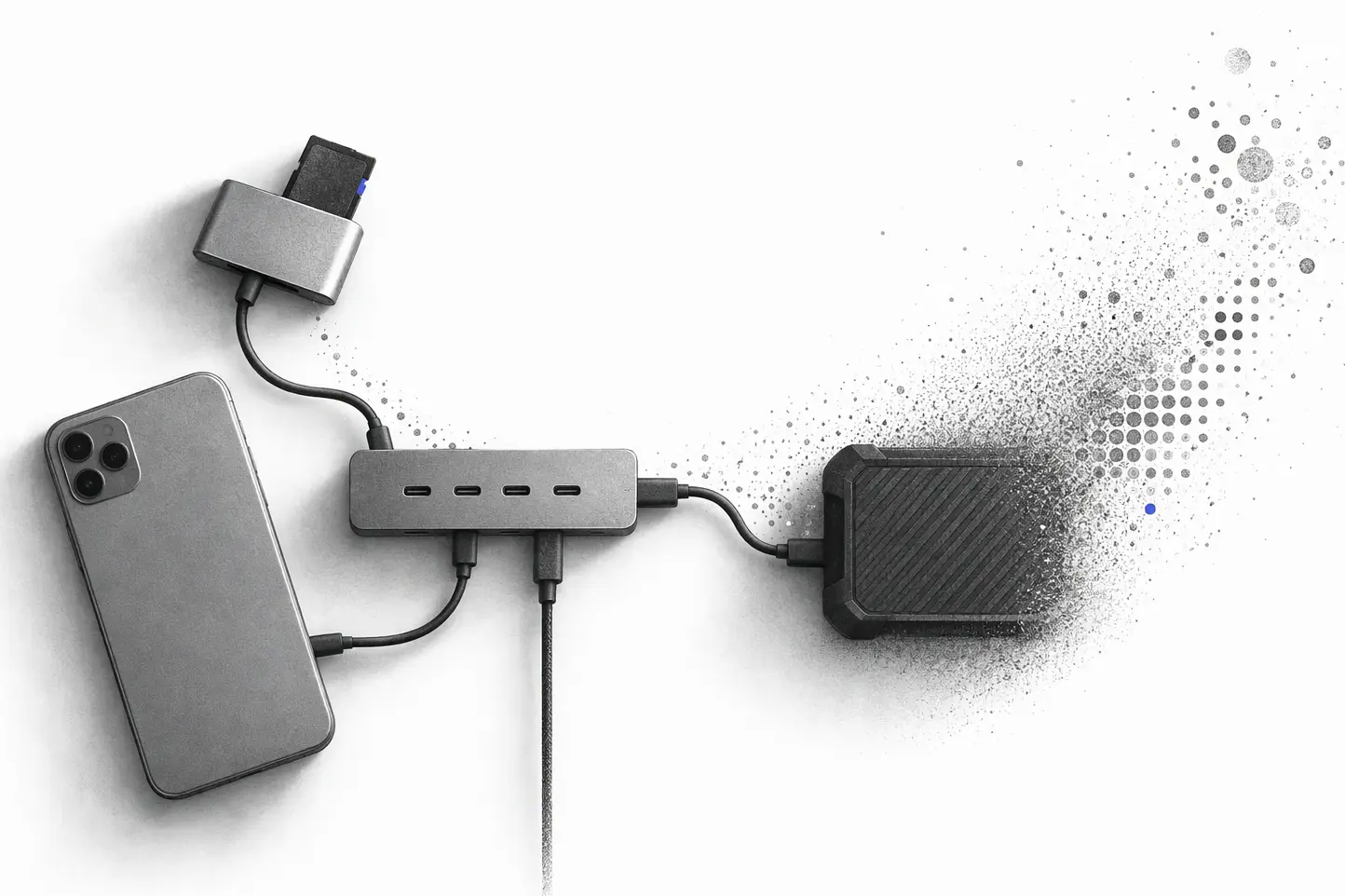
An den Mac, oder unterwegs mit Kartenleser und SSD ans iPhone.
SD-Karte „Untitled“ · 320 Dateien · 320 neu
- 02
Sichern
Ein Knopf: kopieren, zurücklesen, mit der Karte vergleichen. Am iPhone auch im Hintergrund.
Jede Kopie wird zurückgelesen und mit der Karte verglichen.
- 03
Online
Dann nach OneDrive, das Wichtigste zuerst, jede Kopie geprüft.
Über den Hotspot nur das Wichtigste.
- 04
Frei
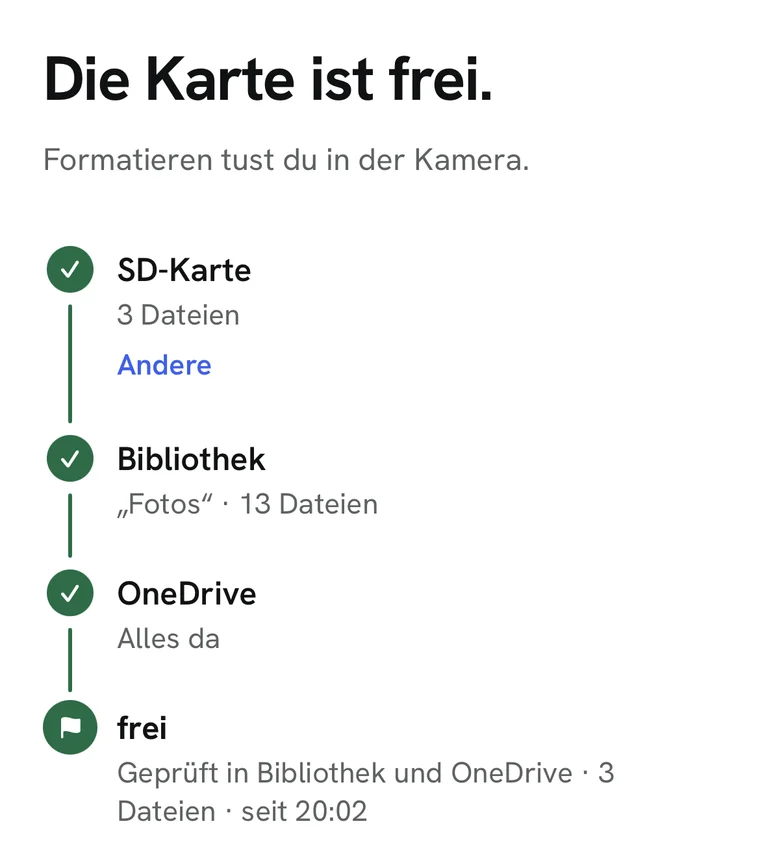
Liegt jede Datei geprüft zweimal, ist die Karte frei. Formatieren tust du in der Kamera.
Die Karte ist frei.
Zuhause
- 05
Bewerten
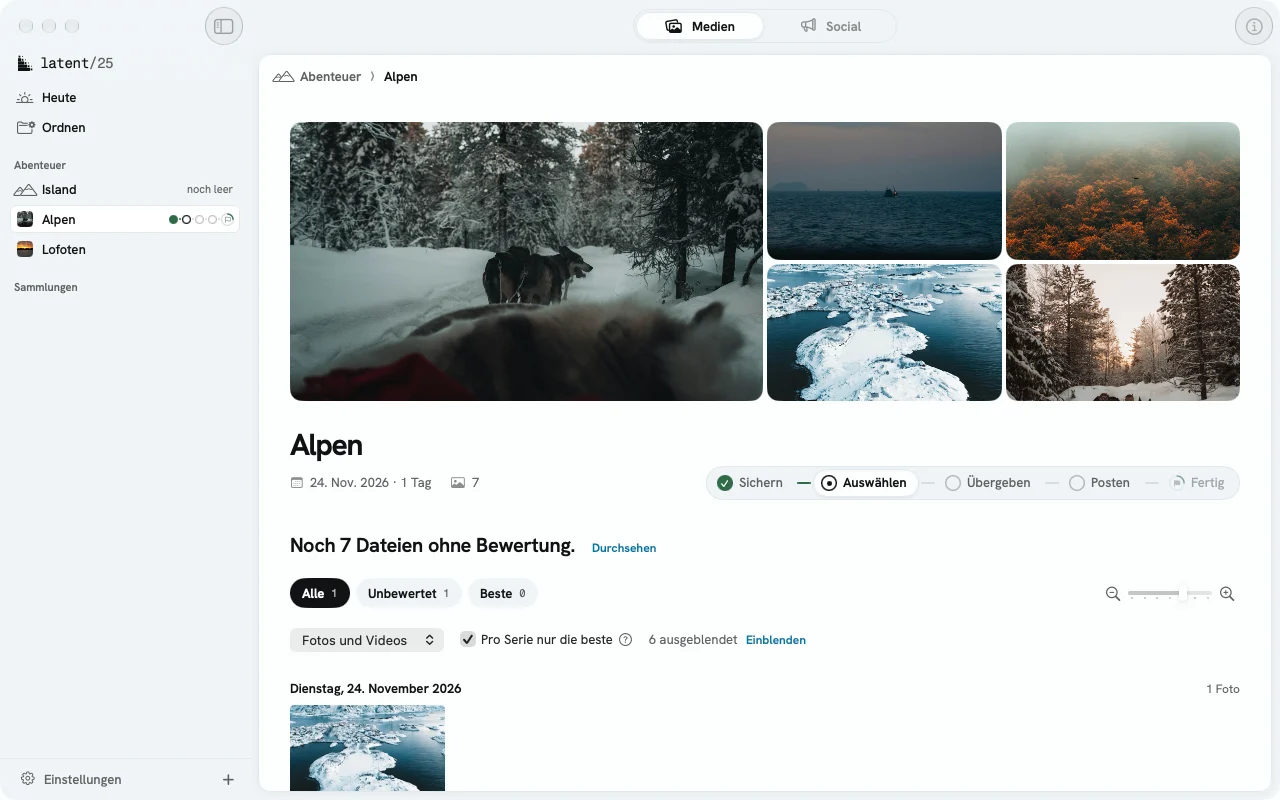
Sterne und Ausschuss, gern schon auf dem Heimweg am iPhone.
- 06
Zuhause
SSD an den Mac. Er übernimmt, was das iPhone geschrieben hat, jede Änderung genau einmal.
- 07
Lightroom
Du bearbeitest und exportierst wie immer. Jeder neue Export wird erkannt.
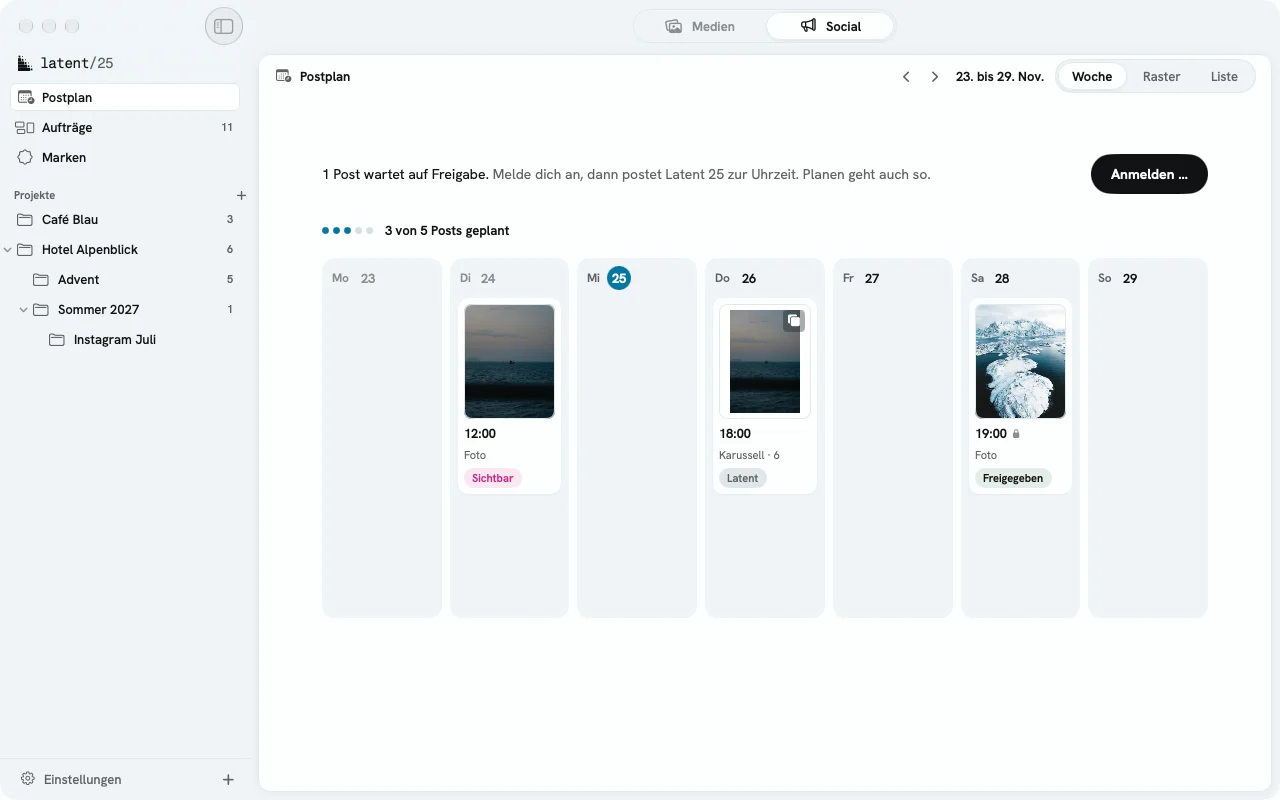
Die Woche
- 08
Planen
Ein Satz an deinen Claude, und er legt Posts mit Text in deine Woche.
Plan die neuen Bilder für nächste Woche.
- 09
Freigeben
Ausschnitt schieben, Text ändern, freigeben. Einzeln oder alle.

Auf Instagram
- 10
Sichtbar
Unser Server postet zur Uhrzeit, auch wenn dein Mac zu ist, und löscht die Bilder danach.
Einmal einrichten
Einmal, dann läuft der Weg von allein.
- Laden und anmeldenLatent 25 laden, starten und mit deiner E-Mail-Adresse anmelden, ohne Passwort.
- Bibliothek wählenDeine SSD als Bibliothek wählen und OneDrive verbinden. Latent 25 merkt sich beides.
- iPhone koppelnAm Mac „Ablage › iPhone koppeln …“. Den Code gibst du am iPhone einmal ein, oder er kommt über den iCloud-Schlüsselbund.
- Export-OrdnerDen Export-Ordner von Lightroom wählen und den Anschluss für Claude einschalten.
- InstagramEin Business- oder Creator-Konto. Zum Start verbinden wir es gemeinsam mit dir; in der App verbinden kommt bald.
Einmalig, kein Abo · macOS 26 · Apple Silicon · iPhone mit iOS 26